Ver el detalle de un documento
Abre un documento para revisar vista previa, estado, notas y acciones disponibles.
Las capturas de esta página son anteriores a los nuevos nombres de navegación. Queda pendiente actualizarlas.
El detalle de documento reúne la vista previa, los datos extraídos, el estado de revisión y las notas de Numonis. Úsalo para entender qué ha leído Numonis del archivo y si tu contable necesita algo más.
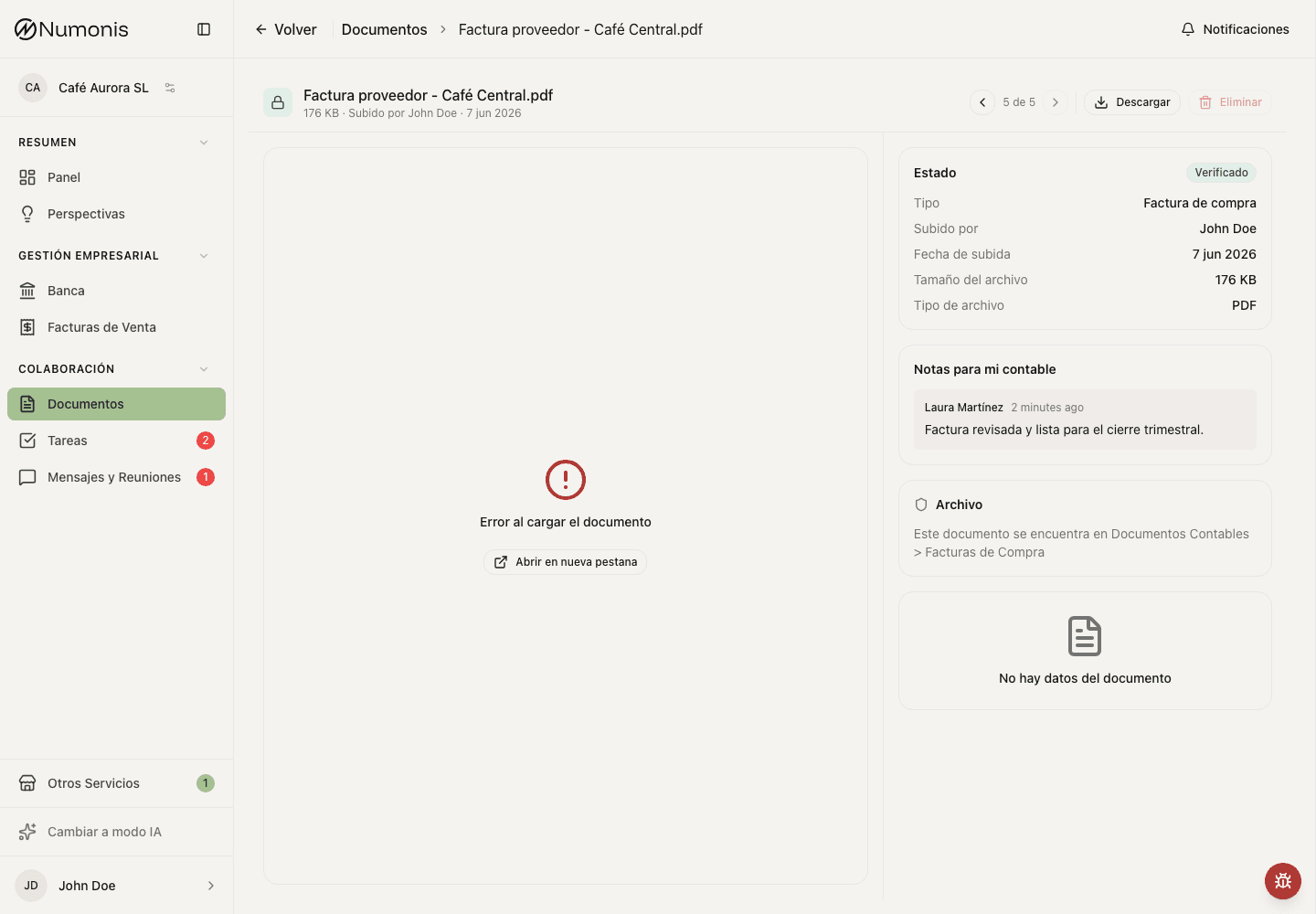
Esta captura muestra el diseño anterior. La captura del nuevo resumen de factura está pendiente.
Cómo llegar
- Abre Documentos.
- Busca el archivo por nombre, estado o fecha.
- Pulsa sobre el documento.
Qué puedes hacer
- Revisa la vista previa para confirmar que el archivo es legible. En las imágenes, usa + y − para acercar o alejar y desplázate para ver los detalles. Pulsa el porcentaje para volver a ajustar la imagen a la vista previa.
- Si un PDF aparece girado, pulsa el botón de rotar en la barra de la vista previa. Numonis guarda la rotación y muestra el documento girado la próxima vez que lo abras.
- Comprueba el estado de revisión.
- Lee las notas de tu contable si aparecen.
- Si el documento fue rechazado, lee el motivo y sube una copia corregida si hace falta.
- Descarga o elimina el documento si necesitas corregirlo y la acción está disponible.
- Si el documento debe explicar un movimiento bancario, ve al movimiento en Banca y vincúlalo desde allí cuando aparezca la acción.
En los documentos fiscales, Numonis usa como fecha fiscal el último día del período declarado, por ejemplo el 31 de diciembre de 2025 para una declaración del 4T de 2025. Si Numonis no puede verificar el período de un justificante de presentación de la AEAT compatible, usa la fecha junto a Presentación realizada el. Tu contable puede corregir esta fecha durante la revisión.
En los documentos de sociedad y legales, de nóminas y de informes, Numonis lee la fecha fiscal del texto del documento. También lo hace en los contratos, escrituras y actas de Contabilidad, por ejemplo un contrato de compra de participaciones o un contrato de préstamo:
- En escrituras, contratos y actas, Numonis usa la fecha de firma o de la reunión, por ejemplo la fecha del primer párrafo de una escritura notarial.
- En certificados, licencias y notificaciones, Numonis usa la fecha de emisión.
- En documentos de un periodo, como una liquidación de cotizaciones o un balance, Numonis usa el último día del periodo.
Si el documento no indica una fecha clara, la fecha fiscal sigue siendo la fecha de subida. Tu contable puede corregirla durante la revisión.
En los documentos fiscales, tu asesor también puede seleccionar o quitar el Modelo en el panel de revisión. La lista usa el catálogo de obligaciones fiscales, incluidos los modelos desactivados en el calendario de la organización. Vincular un documento no activa esa obligación. Cambiar la Fecha fiscal o el Modelo actualiza automáticamente la carpeta del archivo. Espera a que termine el procesamiento antes de cambiar la categoría, tipo, fecha fiscal o modelo.
Resumen de facturas y recibos
En facturas y recibos, el panel lateral empieza por una etiqueta con el tipo de documento, el proveedor o cliente, el número de factura, el total y las fechas. Los documentos de compra también muestran el estado del pago y la acción para marcarlos como pagados o pendientes. Si faltan datos o los importes no coinciden, aparece Datos por revisar debajo del resumen. Abre Ver detalles para consultar la diferencia, los importes comparados y los datos que faltan. Las acciones para volver a subir el archivo o enviarlo al contable aparecen ahí cuando están disponibles.
- Abre Datos e impuestos para consultar ambas partes, sus NIF y el desglose de importes.
- Abre Líneas para consultar descripciones, cantidades, precios e impuestos.
- Abre Notas para mi contable para añadir una nota mientras el documento está pendiente de revisión. Las notas existentes se muestran automáticamente. En documentos verificados solo se pueden consultar.
- Abre Información del archivo para ver quién lo subió, cuándo, su tamaño y tipo.
Los contables utilizan el mismo diseño de secciones desplegables. Los datos de la factura, líneas, pago, datos del extracto bancario, movimientos, notas del cliente y datos del archivo se muestran abiertos al entrar. Cerrar una sección conserva los cambios sin guardar. Guardar aplica los cambios; si un campo no es válido, el formulario vuelve a abrir las secciones para corregirlo. Ambos perfiles pueden abrir Ver detalles en los avisos de revisión.
Otros tipos de documento
Los extractos bancarios, documentos fiscales, archivos laborales, contratos e informes muestran primero su tipo, categoría de archivo y estado de revisión. La etiqueta de categoría usa los mismos colores que el archivo. El resumen muestra la fecha fiscal y el modelo cuando están registrados. Los extractos importados también muestran las fechas de los movimientos vinculados.
- Transacciones Bancarias abre la cuenta y las fechas del extracto en Banca. Si el extracto necesita revisión, la sección explica por qué sus movimientos todavía no están disponibles.
- Coincidencia Bancaria aparece en otros documentos cuando hay un estado de vinculación.
- Notas para mi contable e Información del archivo se despliegan sin salir de la página. Las notas existentes se abren automáticamente; en los documentos verificados son de solo lectura.
- Los documentos verificados muestran su ubicación en el Archivo debajo de los detalles, incluido el año y el modelo de los documentos fiscales.
Los archivos en proceso, con errores o rechazados conservan su estado y sus acciones de recuperación.
Forma de pago
En las facturas que subes, Numonis lee la forma de pago que indica la factura, por ejemplo en una línea Forma de pago o en un ticket de tarjeta. Los datos de la factura la muestran en Forma de Pago: Transferencia, Metálico, Recibo bancario (domiciliación), Confirming o Pago con tarjeta.
El campo queda vacío cuando la factura no indica la forma de pago, ofrece más de una forma de pagar o no la indica con claridad. Un número de cuenta en la factura no basta para fijar la forma de pago.
Tu contable puede corregir o quitar la forma de pago con Guardar datos de pago. Un nuevo escaneo actualiza los datos extraídos y conserva estas correcciones manuales.
Categoría de gasto
Si la gestión financiera está activa para tu empresa, las facturas y los tickets de compra muestran el campo Categoría debajo de los datos de la factura. Tú y tu asesor podéis cambiarla, también en una factura verificada. El cambio se guarda al momento. Una nota debajo del campo indica de dónde viene la categoría. Los documentos de venta no muestran este campo. Lee Gastos para saber cómo Numonis fija y mantiene la categoría.
IVA y recargo de equivalencia
Cuando una factura incluye recargo de equivalencia, el panel de revisión muestra el IVA y el recargo por separado. El importe de impuestos combinado del original no cambia; la exportación contable lo separa en IVA y recargo sin contabilizar el recargo dos veces. Los descuentos de la factura reducen las bases utilizadas para este desglose. Si los importes corresponden solo al IVA, una diferencia de redondeo no añade un recargo.
Cuando una factura tiene varios tipos de impuesto, por ejemplo IGIC al 0 %, 3 % y 7 %, el panel de revisión muestra Desglose de impuestos con la base, el tipo y la cuota de cada tipo. El desglose usa los mismos importes que la exportación contable. Un descuento sobre toda la factura, como un pronto pago, reduce las bases. El desglose se actualiza al guardar las líneas de factura.
Compara el desglose y el total de la factura con el documento original antes de aprobarla.
Una factura en otra moneda puede mostrar también el importe cargado en tu tarjeta o cuenta, por ejemplo "Total paid in card holders currency €332.62". Numonis guarda este importe en Importe cobrado en otra moneda y lo muestra con los importes de la factura. Bancos usa este importe para conciliar el pago, en lugar del tipo de cambio del día. Tu asesor puede añadir, corregir o eliminar el importe antes de aprobar el documento.
Datos de pago
Una factura o un recibo de compra muestra Pago encima de las líneas. Numonis lee el IBAN que recibe el pago, la forma de pago y si el propio documento parece pagado, pendiente o desconocido, junto con un grado de confianza. Abre Datos de pago debajo de la acción de pago para consultar el IBAN enmascarado, la forma de pago y el estado extraído. Esta información no confirma el pago; es distinta del estado del pago que aparece arriba:
- Un pago en efectivo o con tarjeta en caja, una marca de "pagado" y un texto que indique que el importe ya se ha cargado cuentan como pagado en el documento.
- Las instrucciones de transferencia o domiciliación, una fecha de vencimiento y "amount due" cuentan como pendiente.
- "Total a pagar" solo nombra el total, así que no convierte un ticket pagado en pendiente.
Numonis no guarda un IBAN de tus propias cuentas bancarias, el IBAN enmascarado de una domiciliación ni la cuenta del cliente de una domiciliación. Tu asesor ve el IBAN completo y puede corregir el IBAN y la forma de pago con Guardar datos de pago. Un nuevo escaneo conserva el valor corregido. Tú ves el IBAN enmascarado.
Estado del pago es distinto. Sigue a un movimiento bancario vinculado que cubre la factura, o a Marcar como pagada y Marcar como pendiente. Cambiarlo no cambia el estado leído del documento. Volver a leer el documento no cambia un estado que hayas marcado, ni un estado fijado por un movimiento bancario. Una conciliación bancaria fija la fecha de pago en el día del movimiento.
Un movimiento bancario existente puede conciliarse automáticamente tras el procesamiento si su referencia e importe identifican esta factura sin ambigüedad. Una conciliación completa marca el estado del sistema como Pagada totalmente, salvo que lo hayas fijado manualmente. Las acciones de pago no están disponibles mientras el documento se procesa ni cuando es un duplicado.
Con Gestión financiera activa, una factura cubierta por completo sigue pagada. Desvincula el movimiento bancario antes de marcarla como pendiente. Reabrir un pago manual devuelve la factura al seguimiento automático de los pagos bancarios posteriores.
Movimientos bancarios vinculados
En el resumen para clientes, Movimientos bancarios vinculados aparece encima de Líneas y se puede expandir o contraer. Sigue visible aunque no haya pagos vinculados. Cada movimiento muestra su descripción, fecha, nombre de cuenta si está disponible, importe completo con signo e importe asignado a esta factura, y si se vinculó manual o automáticamente. La asignación usa la moneda de la factura, que puede diferir de la moneda del banco. Los vínculos usados solo como justificante se identifican y no cuentan para el saldo de la factura.
Pulsa Ver movimiento para abrirlo en Banca, también si es un pago de meses anteriores. Usa las acciones de Banca para revisarlo o desvincularlo. Al volver a la factura, los vínculos se actualizan. Pulsa Vincular movimiento para elegir un movimiento sin salir de la factura. Busca por descripción o destinatario, comprueba su importe con signo, moneda, fecha y cuenta, selecciónalo y confirma Vincular movimiento. En una factura o un recibo de compra, la lista muestra solo cargos que todavía no están conciliados por completo. En una factura o un recibo de venta, muestra solo abonos en el mismo estado. Un total negativo invierte esa dirección. El importe es la parte que todavía se puede vincular. Usa Cargar más movimientos para ver los anteriores. Si el importe disponible difiere del saldo pendiente de la factura o usa otra moneda, el botón pasa a Vincular igualmente y muestra el aviso antes de crear el vínculo. Cancelar cierra la ventana sin vincular nada.
Tras confirmar, los movimientos vinculados y el estado del pago se actualizan automáticamente. Un pago parcial no marca la factura como totalmente pagada. Si la vinculación falla, la ventana conserva la selección y muestra el motivo para que puedas reintentarlo.
Los mismos vínculos están disponibles en las vistas previas de Gastos, Por pagar y Por cobrar.
Mientras haya movimientos bancarios vinculados, el total y la moneda de la factura no se pueden cambiar. Para corregirlos, desvincula primero los movimientos en Banca, guarda la corrección y vuelve a vincularlos.
Facturas rectificativas
Una factura rectificativa tiene un total negativo. Si anula toda o parte de una factura anterior y no se mueve dinero, compensa esa factura sin movimiento bancario.
Tu asesor vincula las dos facturas en el detalle de la factura rectificativa:
- Abre la factura rectificativa. Factura rectificativa muestra las facturas pendientes del mismo proveedor o cliente y moneda que pueden recibirla.
- La factura cuyo número cita la rectificativa aparece primero, con Citada en este documento.
- Pulsa Compensar junto a la factura que anula la rectificación.
Una rectificación total compensa las dos facturas. Una rectificación parcial reduce el importe pendiente de la factura original, y un pago bancario compensa el resto. Una rectificación nunca es un pago: una factura de compra queda Pagada totalmente solo con un movimiento bancario o con Marcar como pagada. Las dos facturas muestran el vínculo. Tu asesor puede pulsar Deshacer en la factura rectificativa. Mientras exista el vínculo, no se pueden cambiar el total, la moneda ni el proveedor o cliente de las dos facturas, ni el tipo de documento, y los documentos no se pueden eliminar ni volver a subir. Un documento rechazado no se puede vincular. Rechazar cualquiera de los dos documentos elimina el vínculo.
Corregir el tipo de documento (operadores)
En Verificación del contable → Tipo, selecciona directamente Factura de compra, Factura de venta o Extracto bancario. Abre una categoría como Impuestos, Otra contabilidad o Empresa y Legal para elegir el tipo concreto. Usa Volver para volver sin cambiarlo. Seleccionar un tipo en el panel de verificación lo guarda al instante; en el diálogo Editar del documento, pulsa Guardar cambios. Desplázate dentro de las listas largas; Volver y el nombre de la categoría permanecen visibles.
Si Numonis no está seguro del tipo de documento, muestra Requiere tu revisión. Si el tipo no es correcto, elige el tipo correcto: el aviso sobre el tipo desaparece y los demás avisos se mantienen. Si el tipo es correcto, aprueba el documento.
Cambiar el tipo de una factura o recibo vuelve a ejecutar la extracción y conserva el tipo seleccionado. Si el vendedor y el comprador extraídos no coinciden con esa selección, Numonis añade una nota de revisión. Espera a que termine el procesamiento y comprueba ambas partes con el documento original antes de aprobar. En el editor de facturas, usa Intercambiar vendedor y comprador si se han extraído al revés. Esta acción mueve todos sus datos juntos, incluidas las direcciones y la información de contacto. También puedes editar el nombre y el NIF de cualquiera de las partes. Pulsa Guardar para aplicar la corrección. Al corregir el NIF para que coincida con otro proveedor o cliente existente de la misma organización, se reutiliza esa parte y se conservan sus datos. Se rechaza una corrección que deje al vendedor y al comprador como la misma parte; intercámbialos o corrige ambas partes antes de guardar.
Impuestos incluye Declaración fiscal de fin de año, Declaración fiscal trimestral, Declaración fiscal mensual, Justificante de presentación fiscal, certificados fiscales, guías de pago y comprobantes de pago. Numonis identifica el período declarado por separado de la fecha de presentación. Un justificante de pago por sí solo no es una declaración. Si un justificante de presentación no indica el período ni permite identificar un modelo anual, se conserva en Impuestos como Justificante de presentación fiscal para revisión. Numonis puede leer su modelo y fecha de presentación. El operador puede seleccionar un tipo de declaración cuando se conozca el período. El Modelo seleccionado sigue siendo un campo independiente. Cambiar entre tipos de declaración conserva el modelo y la fecha fiscal; corrige esos campos por separado si es necesario. Las nuevas declaraciones mensuales del Modelo 303 se vinculan a la entrada 303-M del catálogo cuando se reconocen.
Los documentos en procesamiento y las facturas exportadas tienen bloqueado el selector de tipo. Los contactos pueden renombrar sus documentos; corregir el tipo concreto corresponde al operador. Seleccionar Otro mueve el documento a Otros aunque su tipo anterior ya fuera Otro en otra categoría. Cambiar solo el nombre conserva la categoría y el tipo existentes.
Problemas frecuentes
La extracción aparece como incierta
Numonis marca una factura para revisión cuando la confianza en los datos extraídos es baja o no está disponible, aunque los importes parezcan cuadrar. El contable debe comparar los importes y los demás datos principales con el original, corregirlos si hace falta y después aprobar el documento. Esto también se aplica al volver a escanear una factura.
Numonis también avisa cuando no puede determinar si un archivo contiene más de un documento. Mantiene juntas las páginas o los recibos dudosos. Revise todas las páginas y los recibos del original antes de aprobarlo. El aviso se conserva si se reintenta el procesamiento o se vuelve a escanear la factura.
Si Numonis no puede identificar con confianza una única declaración fiscal, conserva el nombre actual del documento. El contable puede revisar la declaración y cambiar el nombre manualmente.
La vista previa no carga
Descarga el archivo para comprobarlo. Si el documento está dañado, vuelve a subir una copia legible.
El documento aparece rechazado
Lee el motivo del rechazo y sube una versión corregida. Si no sabes qué falta, abre una conversación en Comunicación.