Entender el panel principal
Qué aparece en el dashboard de Numonis y cómo usarlo para saber qué requiere tu atención.
El panel principal resume lo que requiere tu atención: documentos pendientes, tareas, próximos vencimientos, métricas financieras y accesos rápidos.
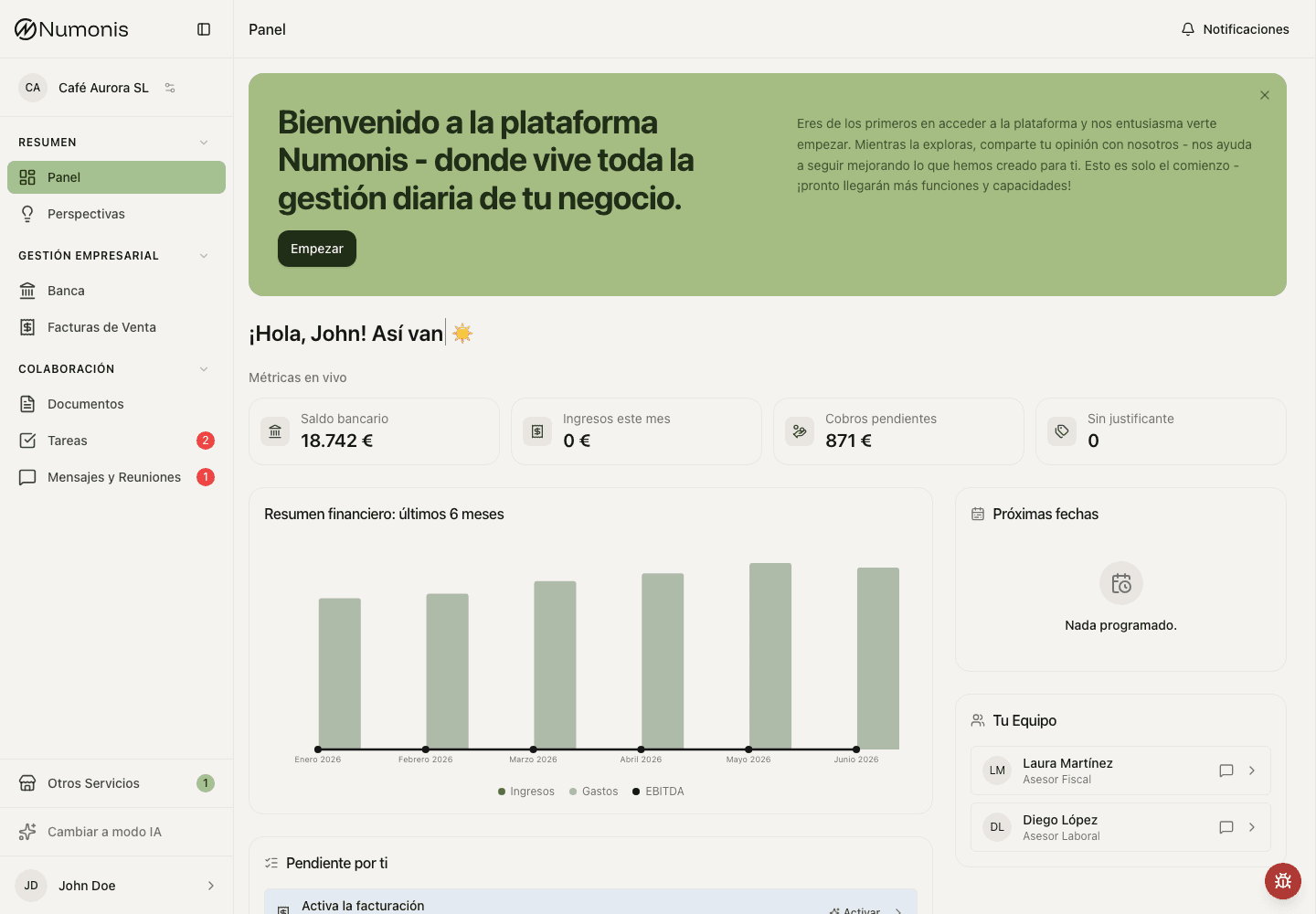
El panel combina métricas de negocio con acciones concretas para que puedas continuar el trabajo.
La captura muestra el panel sin la gestión financiera. Queda pendiente una nueva captura del menú lateral, donde Ventas va antes de Banca.
Cómo llegar
- En la barra lateral, pulsa Panel.
- En móvil, pulsa Panel en la navegación inferior.
Qué puedes hacer
- Revisa la bienvenida y los accesos rápidos.
- Para crear una factura, abre Ventas, entra en Facturas de venta y pulsa Nuevo Documento.
- Revisa Pendiente por ti para ver tareas o documentos pendientes.
- Revisa Próximas fechas para preparar cierres, impuestos o pagos.
- Consulta las tarjetas de métricas para ver ingresos, gastos y evolución reciente.
- Usa la tarjeta de tu equipo de Numonis para saber quién gestiona tu cuenta.
Con la gestión financiera
Cuando tu asesor activa la gestión financiera, el panel muestra más información:
- En Métricas en vivo, la tarjeta Por cobrar sustituye a Cobros pendientes. Muestra el importe pendiente de tus facturas de venta, la misma cifra que Ventas › Por cobrar. Incluye las facturas de venta que subes y la parte pendiente de las facturas cobradas parcialmente.
- La tarjeta Por pagar aparece a continuación. Muestra el importe pendiente de tus facturas de compra, la misma cifra que Gastos › Por pagar.
- Pulsa una de estas tarjetas para abrir su pestaña.
- Pendiente por ti muestra Confirma N pagos bancarios cuando Numonis encuentra pagos bancarios para facturas pendientes. La línea de debajo indica cuántos hay en cada lado, por ejemplo "3 por pagar · 2 por cobrar". Púlsalo para abrir la lista de facturas del lado con más pagos y pulsa Revisar coincidencia para revisar una sugerencia. Si los dos lados tienen el mismo número, abre Por pagar.
Consulta Por cobrar y Por pagar.
Resumen financiero
El gráfico Resumen financiero: últimos 6 meses utiliza los informes disponibles en Perspectivas. Para cada mes mostrado, presenta ingresos, gastos y EBITDA. Los gastos incluyen el coste de ventas y los gastos operativos, con el mismo cálculo que Perspectivas. Compara el mismo mes en ambas vistas para comprobar los importes, incluidos los meses con gastos y sin ingresos.
Si el panel está vacío
El panel puede estar casi vacío si acabas de empezar, si todavía no has subido documentos o si no hay informes disponibles. Empieza por subir documentos y conectar bancos para que Numonis pueda mostrar más información.