Usar la plataforma Numonis en móvil o como PWA
Instala la plataforma Numonis en la pantalla de inicio, navega en móvil y sube documentos desde el teléfono.
Puedes usar la plataforma Numonis desde el navegador móvil o instalarla en la pantalla de inicio como una aplicación web progresiva. Tu usuario, los datos de tu organización y tus permisos son los mismos en ambos casos.
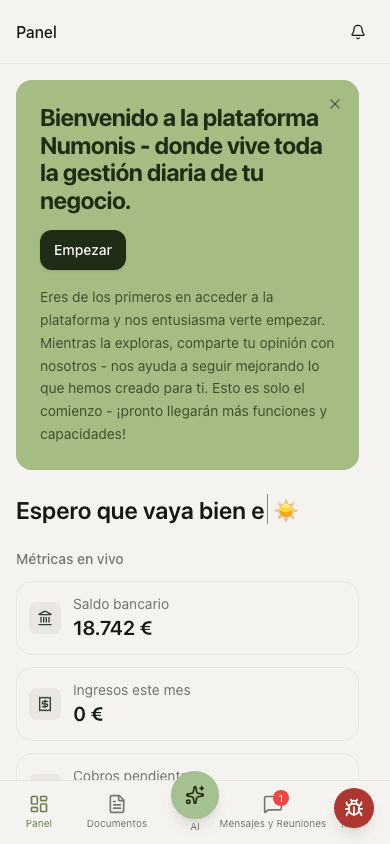
En móvil, las secciones más usadas aparecen abajo. El resto están en Más.
Instalar en la pantalla de inicio
- Abre la plataforma Numonis en tu navegador móvil.
- Abre el menú del navegador.
- Elige Añadir a pantalla de inicio, Instalar app o la acción equivalente.
- Confirma el nombre y el icono.
- Abre Numonis desde el nuevo icono cuando quieras una experiencia parecida a una app.
Si no sabes dónde está el menú del navegador, busca el icono de compartir en Safari de iPhone o el menú de tres puntos en Chrome y navegadores Android.
Dónde encontrar secciones en móvil
- Panel, Documentos y Mensajes y Reuniones aparecen en la navegación inferior.
- Abre Más para Bancos, Facturas emitidas, Tareas, Otros Servicios, Ajustes y Ayuda.
- Si Numonis AI está activo en tu cuenta, el acceso de AI puede aparecer en el centro de la navegación inferior.
Subir fotos y archivos desde móvil
- Abre Documentos.
- Pulsa Subir.
- Elige Hacer foto, Fototeca o Archivos según tu dispositivo.
- Asegúrate de que el documento se lee bien antes de subirlo.
- Sube un documento por imagen o archivo siempre que sea posible.
Desde móvil, puedes hacer una foto y subirla directamente sin escanearla antes en otra aplicación. Usa buena luz, deja el documento completo dentro del encuadre y repite la foto si los totales o datos fiscales se ven borrosos.
Uso sin conexión
Algunas pantallas pueden seguir visibles si ya estaban cargadas, pero Numonis necesita conexión para subir documentos, enviar mensajes, actualizar bancos o sincronizar tareas.