Acceder y navegar por la plataforma Numonis
Inicia sesión, elige tu organización y encuentra las secciones principales de la plataforma.
La plataforma Numonis se organiza por secciones. Cada sección cubre una parte concreta del trabajo con el equipo de Numonis: documentos, bancos, facturas emitidas, tareas, mensajes, informes y ajustes.
En escritorio, la barra lateral muestra las secciones principales. En móvil, la navegación inferior muestra los accesos más usados y el menú Más contiene el resto.
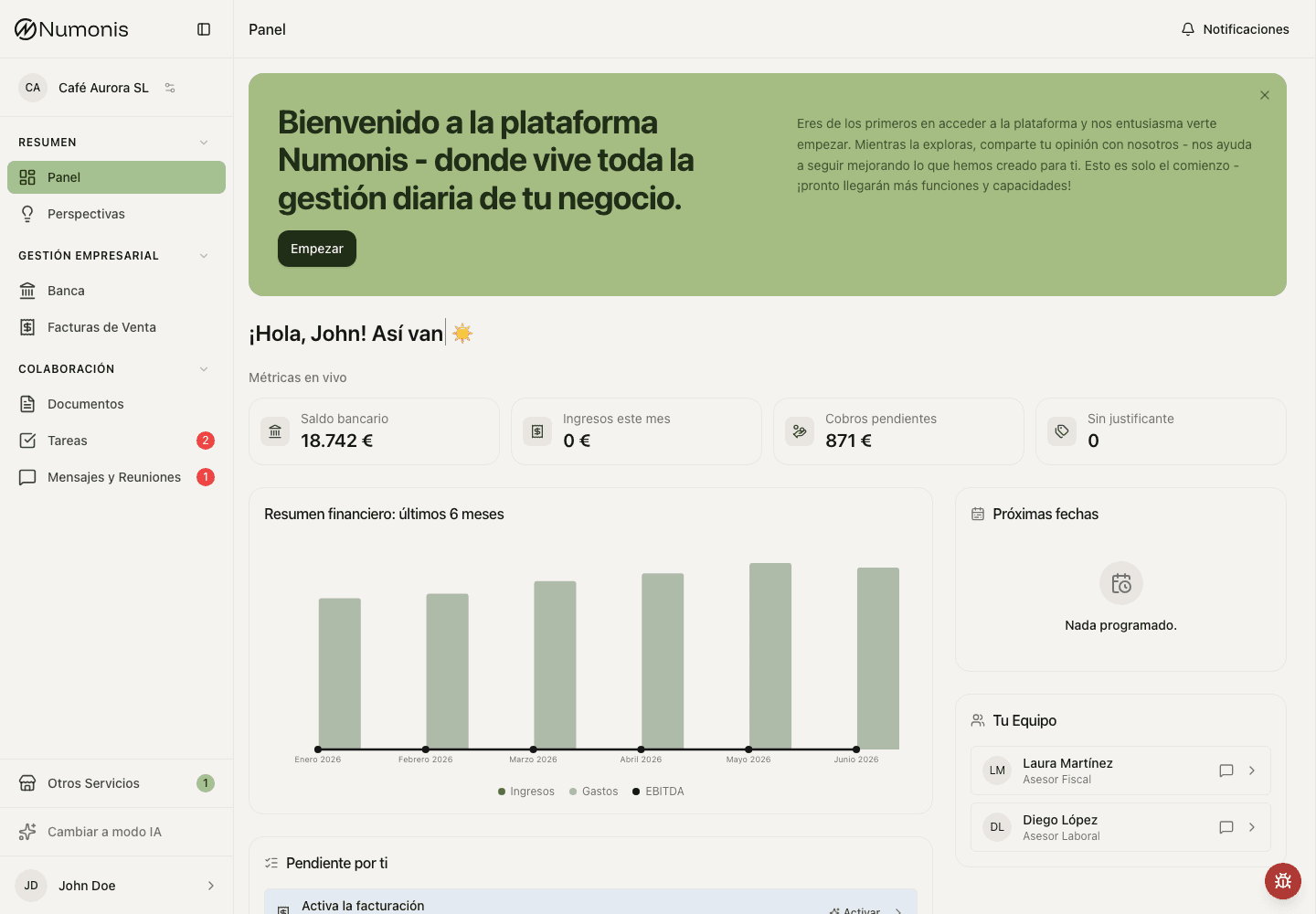
En escritorio, usa la barra lateral para moverte entre panel, bancos, facturas emitidas, documentos, tareas, mensajes y otros servicios.
Cómo iniciar sesión
Si tu cuenta se acaba de crear, abre el email de invitación de Numonis y usa el botón Establecer contraseña para elegir tu contraseña antes de iniciar sesión por primera vez.
- Abre la plataforma Numonis en tu navegador en
app.numonis.com. - Introduce tu email y contraseña.
- Revisa tu email registrado para encontrar el código de verificación de 6 dígitos.
- Introduce el código de verificación e inicia sesión.
- La primera vez que inicies sesión, lee los términos y condiciones de la plataforma y acéptalos para continuar. Los términos se muestran en español por defecto — usa el selector de idioma encima del documento para leerlos en inglés. Desplázate hasta el final del documento para desbloquear la opción de aceptar. Es un paso único. Si los términos cambian más adelante, la plataforma muestra un aviso que puedes cerrar — tu acceso no se bloquea, y el uso continuado de la plataforma durante 30 días se considera una aceptación de los términos actualizados. Puedes consultar los términos más recientes en cualquier momento en
app.numonis.com/terms. - Si gestionas varias organizaciones, selecciona la organización correcta antes de revisar datos o subir documentos.
Secciones principales de la plataforma
- Usa Panel para ver avisos, métricas y próximos pasos.
- Usa Bancos para conectar cuentas bancarias, revisar movimientos y vincular documentos.
- Usa Facturas emitidas para configurar facturación, crear documentos y gestionar clientes y artículos.
- Usa Documentos para subir facturas, tickets, extractos, contratos y otros justificantes.
- Usa Tareas para responder solicitudes concretas de tu contable, especialista de nóminas o soporte de Numonis.
- Usa Mensajes y Reuniones para abrir conversaciones con el equipo de Numonis.
- Usa Otros Servicios para pedir ayuda con necesidades fuera de contabilidad y nóminas.
Dónde están los ajustes
Hay dos áreas de ajustes:
- Ajustes de perfil: tu usuario, foto de perfil, idioma, zona horaria, apariencia, tamaño de letra y notificaciones.
- Ajustes de organización: datos del negocio, logo, contacto principal y acceso del equipo para la organización seleccionada.
Los Términos y Condiciones de la plataforma están siempre disponibles desde el enlace en la página de inicio de sesión, sin necesidad de iniciar sesión. Dentro de la plataforma, abre el menú de Ayuda arriba a la derecha para encontrar los términos más recientes con su número de versión y fecha de última actualización.
En escritorio, abre los ajustes de perfil desde tu avatar al final de la barra lateral. Usa los ajustes de organización para datos del negocio y acceso del equipo. En móvil, abre Más y usa el área de perfil al final del menú para los ajustes de perfil.
Consejos
- Comprueba siempre la organización activa antes de subir archivos o emitir una factura.
- En móvil, usa Documentos y Mensajes y Reuniones en la navegación inferior para los flujos más habituales.
- Si no ves una sección, revisa el menú Más o contacta con Numonis desde Mensajes y Reuniones.
Artículos relacionados
Usar la plataforma Numonis
Guías prácticas para usar la plataforma Numonis como cliente: documentos, facturas, bancos, tareas, mensajes, informes y ajustes.
Usar la plataforma Numonis en móvil o como PWA
Instala la plataforma Numonis en la pantalla de inicio, navega en móvil y sube documentos desde el teléfono.