Enviar y marcar facturas
Revisa el listado de facturas, abre el detalle, envía por email y marca pagos.
El listado de Facturas emitidas muestra borradores, facturas emitidas, enviadas, pendientes de pago y pagadas. Desde ahí puedes abrir el detalle y realizar acciones.
Al seleccionar documentos, la barra de acciones masivas muestra su total combinado. Las facturas rectificativas reducen el total en vez de aumentarlo y, si la selección contiene varias monedas, se muestra un total separado para cada una.
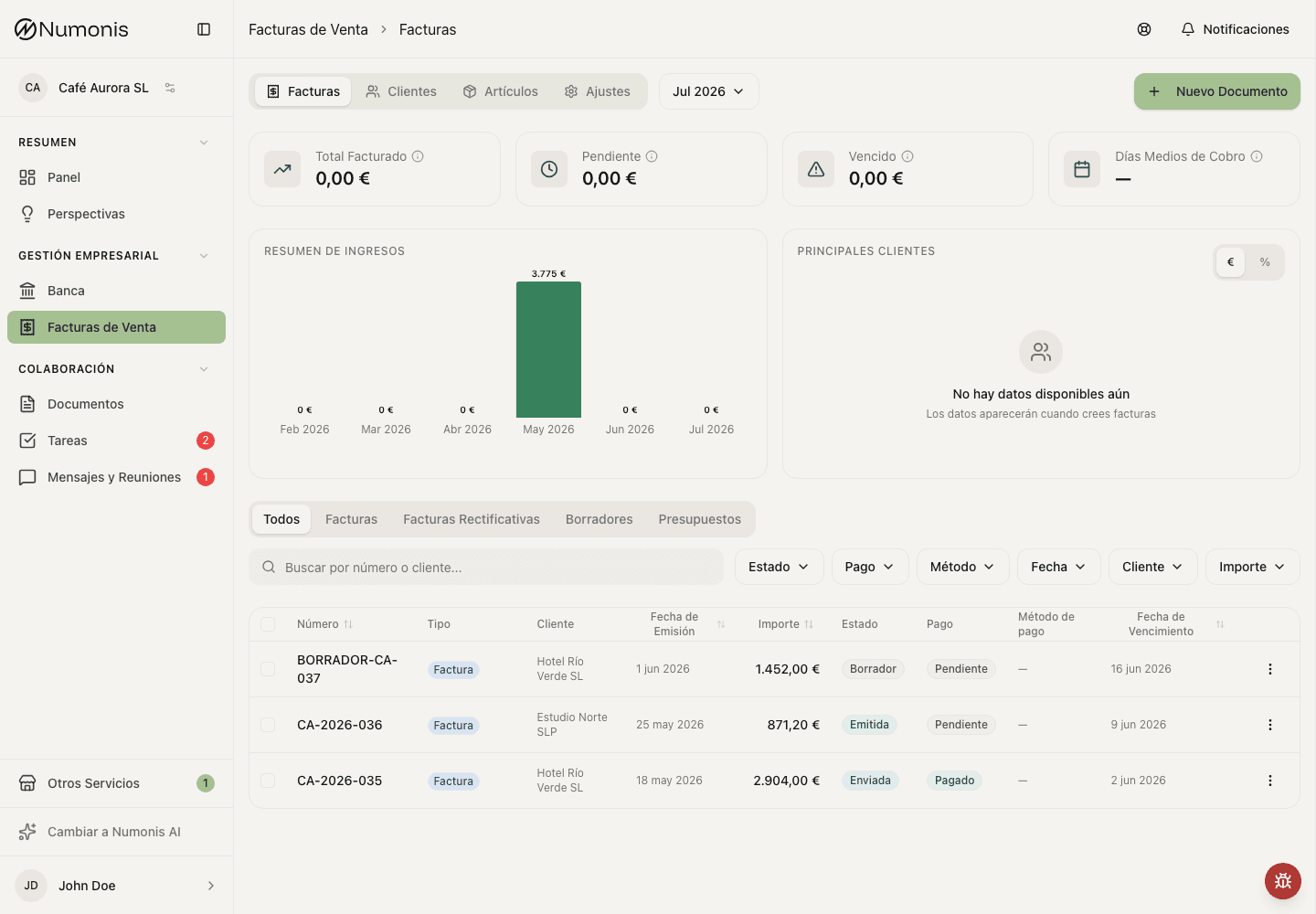
El listado permite filtrar documentos, revisar importes y abrir acciones rápidas.
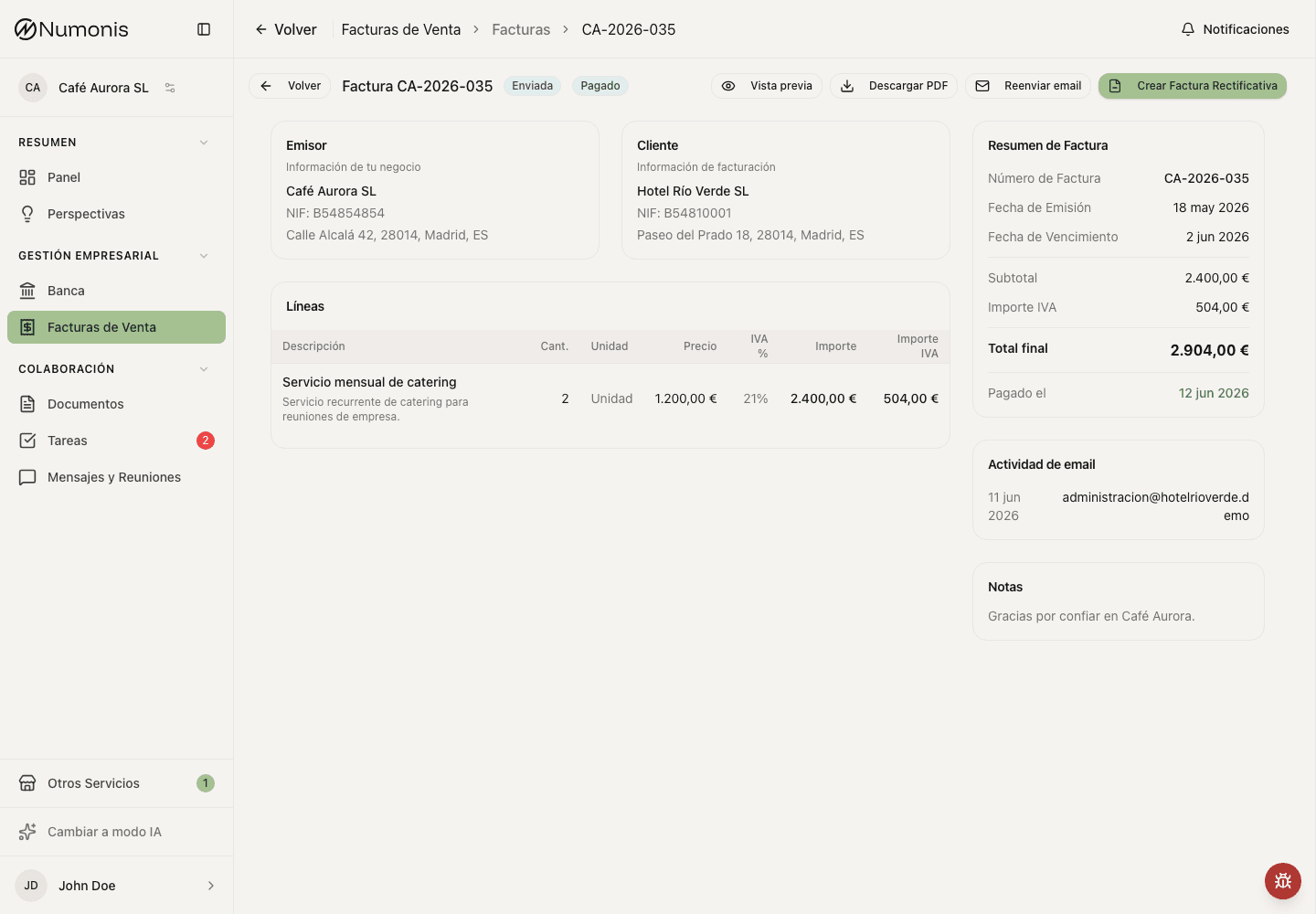
Desde el detalle puedes descargar, enviar, editar borradores o marcar pagos.
Cómo abrir una factura
- Abre Facturas emitidas.
- Entra en la pestaña Documentos.
- Usa filtros o buscador si hay muchas facturas.
- Pulsa una factura para ver el detalle.
Cómo enviar una factura
- Abre una factura emitida.
- Pulsa Enviar.
- Revisa el destinatario, asunto y mensaje.
- Confirma el envío.
- Comprueba la actividad de email en el detalle.
Cómo enviar varias facturas
- Abre Facturas emitidas.
- Entra en la pestaña Documentos.
- Selecciona las facturas que quieras enviar.
- Pulsa Enviar en la barra de acciones masivas.
- Revisa la confirmación y continúa.
- Si alguna factura no puede enviarse, revisa el resumen. Numonis envía igualmente las facturas válidas.
El envío masivo usa el email guardado de cada cliente, el idioma de la factura y las plantillas de email configuradas. Solo está disponible para facturas Emitidas o Certificadas.
Cómo descargar varios PDFs
- Abre Facturas emitidas.
- Entra en la pestaña Documentos.
- Selecciona los documentos que quieras descargar.
- Pulsa Descargar PDFs en la barra de acciones masivas.
- Guarda el archivo ZIP cuando el navegador lo solicite.
La descarga masiva de PDFs está disponible para documentos seleccionados que ya tienen un PDF generado. Cuando seleccionas varios documentos, Numonis los descarga juntos en un único archivo ZIP. Los borradores se omiten hasta que se emiten.
Cómo crear un fichero de adeudos SEPA
- En Formas de pago de la configuración de facturación, despliega Domiciliación bancaria, activa Ficheros de adeudos SEPA y guarda la razón social, el identificador de acreedor y el IBAN. Guarda también el BIC solo si vas a crear ficheros XML anteriores
pain.008.001.02. - Añade un mandato de adeudo completo a cada cliente al que vayas a cobrar. Un fichero sin el mandato o el IBAN del deudor puede ser rechazado y no permite cobrar el pago de forma fiable.
- Selecciona Recibo bancario como forma de pago en cada factura.
- En Documentos, selecciona todas las facturas del cobro.
- Pulsa Crear fichero de adeudos.
- Elige
pain.008.001.08(el formato actual y predeterminado), el formato anteriorpain.008.001.02o el formato español TXT C19.14, y selecciona una fecha de cobro a partir de mañana. - Pulsa Generar y descargar y presenta el fichero descargado por el canal habitual de tu banco.
Todos los documentos seleccionados deben ser facturas ordinarias o simplificadas con importe positivo en EUR, estar en estado Emitida, Certificada o Enviada, tener el pago Pendiente o Vencido y un cliente vigente. Numonis valida toda la selección antes de crear el fichero. Si solo algunas facturas no son válidas, el diálogo las muestra y permite crear el fichero con las facturas válidas; las facturas indicadas quedan excluidas. Los errores de configuración del acreedor deben corregirse antes de crear cualquier fichero.
Numonis siempre exige el IBAN del deudor. Una factura cuyo cliente no tenga IBAN no es válida y solo puede excluirse del fichero generado; Crear de todos modos no permite omitir este requisito. Si existe el IBAN del deudor pero no hay ningún mandato guardado, Numonis muestra una advertencia en lugar de excluir la factura. Pulsa Crear de todos modos para incluirla con una secuencia recurrente y con la referencia del mandato, la fecha de firma y el BIC en blanco. Esta excepción se aplica a todos los formatos disponibles, pero el banco puede rechazar el registro. Un mandato guardado incompleto o no válido sigue siendo un error y no se puede omitir.
Mientras Ficheros de adeudos SEPA esté activo, Crear fichero de adeudos está disponible para cualquier selección no vacía. Numonis valida la selección completa solo al generar el fichero, por lo que la acción sigue disponible aunque uno o varios documentos seleccionados no sean válidos.
En los ficheros XML, las facturas del mismo cliente se agrupan en un único adeudo y sus importes se suman. Los números de factura aparecen en el concepto. Los mandatos recurrentes y únicos se incluyen en grupos de pago separados. C19.14 crea en cambio un registro de ancho fijo por factura, con una referencia de adeudo basada en la factura. Elige C19.14 solo si tu banco admite este formato plano español; requiere un IBAN español del acreedor, pero no exige el BIC del acreedor ni del deudor.
Crear el fichero no marca las facturas como pagadas ni cambia su estado. Numonis no registra si has presentado el fichero al banco. Por ello, un mandato único puede descargarse varias veces: no presentes dos veces el mismo cobro.
Cómo marcar una factura como pagada
- Abre la factura.
- Pulsa Marcar como pagada.
- Confirma la acción.
- Revisa que el estado de pago cambie a Pagada.
Cómo marcar varias facturas como pagadas
- Abre Facturas emitidas.
- Entra en la pestaña Documentos.
- Selecciona las facturas cobradas.
- Pulsa Marcar como pagadas en la barra de acciones masivas.
- Confirma la acción.
- Revisa las facturas omitidas en el resumen si aparece.
La acción masiva solo se aplica a facturas cobrables en estado Emitida, Certificada o Enviada que todavía no estén pagadas. Los presupuestos, las proformas y las rectificativas de disminución se omiten.
Cómo marcar una factura como no pagada
- Abre la factura.
- Pulsa Marcar como no pagada si la acción aparece.
- Confirma la acción.
- Revisa que el estado de pago cambie a Pendiente.
Acciones que dependen del estado
- En Borrador puedes editar y emitir.
- En documentos fiscales Borrador o Error seleccionados puedes usar Emitir de forma masiva. Los presupuestos y proformas se omiten.
- En Emitida, Certificada o Enviada puedes descargar PDFs, enviar por email y marcar como pagada si corresponde.
- En facturas compatibles puedes crear una rectificativa.
- En presupuestos o proformas compatibles puedes usar Convertir a Factura.